EduDocentePara docentes

Menos hojas de cálculo. Más tiempo para enseñar.

EduDocente: pasá lista, calificá según el REA y planeá tus lecciones desde el navegador.

Docente planeando en su escritorio con una laptop.
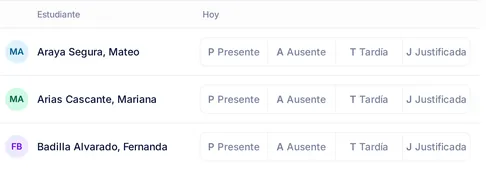
Captura de EduDocente: pase de lista con datos de ejemplo, con tres estudiantes y los botones Presente, Ausente, Tardía y Justificada.

Así se ve

El pase de lista y las clases del día.
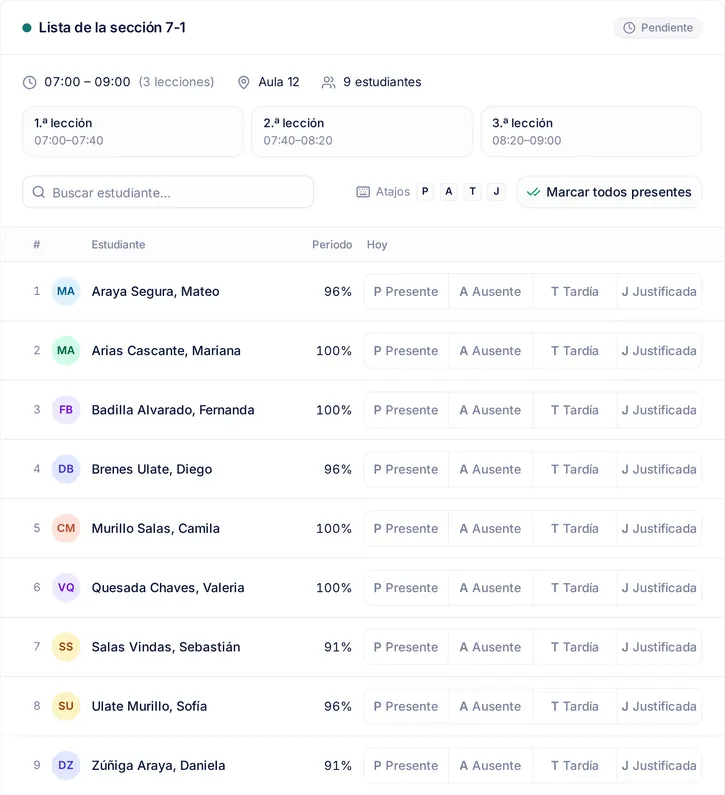
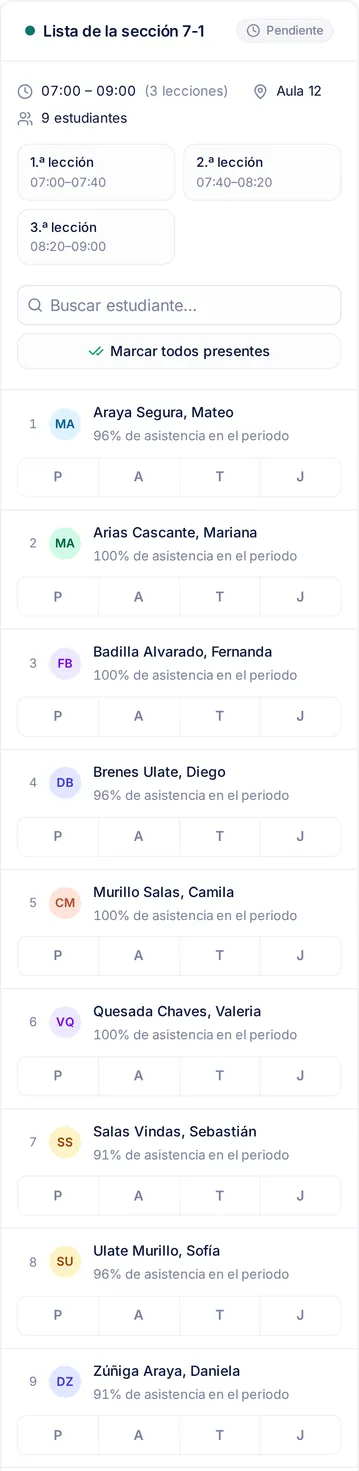
Captura de EduDocente: pase de lista de la sección 7-1 con datos de ejemplo, de 07:00 a 09:00, 3 lecciones en el Aula 12, con los 9 estudiantes, su asistencia del periodo y los botones Presente, Ausente, Tardía y Justificada.Captura de EduDocente en el celular: pase de lista de la sección 7-1 con datos de ejemplo, con los 9 estudiantes, su asistencia del periodo y los botones Presente, Ausente, Tardía y Justificada.
Pasá lista por lección: presente, ausente, tardía o justificada, con atajos de teclado.
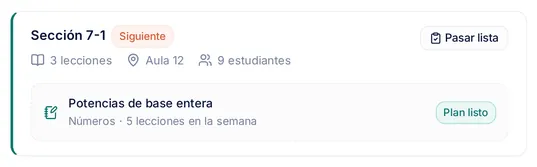
Captura de EduDocente: clases de hoy con datos de ejemplo, con la sección 7-1 como la siguiente, 3 lecciones en el Aula 12, 9 estudiantes, el botón Pasar lista y el plan «Potencias de base entera», de Números, marcado Plan listo.
Tus clases del día, con el aula, las lecciones y el plan de cada sección.

Las capturas usan datos de ejemplo.

CÓMO FUNCIONA

Pasar lista, planear y calificar
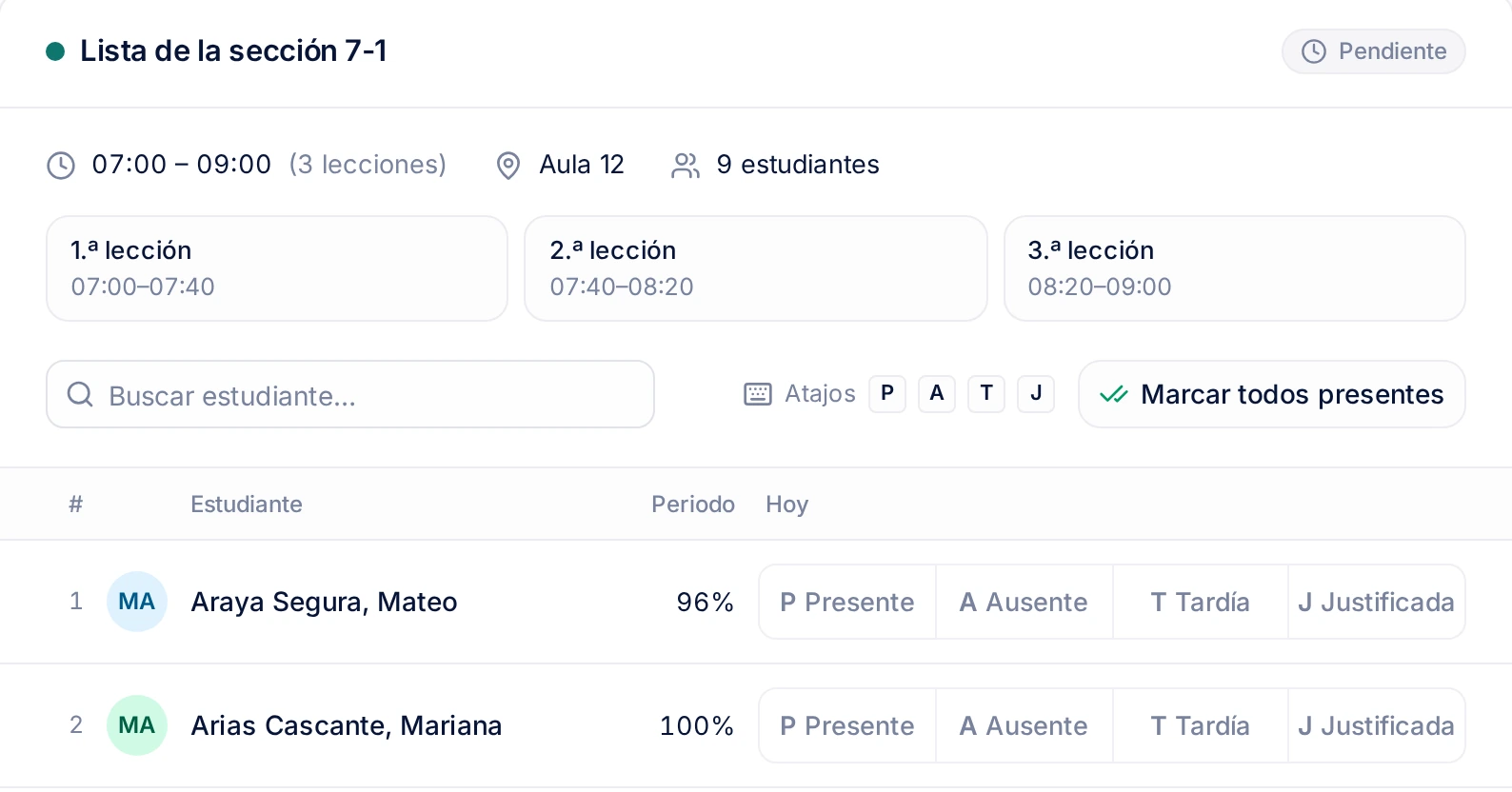
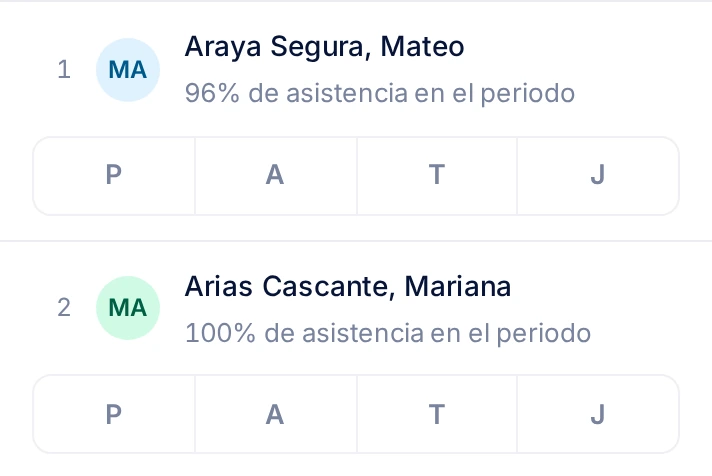
Captura de EduDocente: pase de lista de la sección 7-1 con datos de ejemplo, de 07:00 a 09:00, 3 lecciones en el Aula 12 y 9 estudiantes, con el buscador, los atajos P, A, T y J, el botón Marcar todos presentes y los dos primeros estudiantes con los botones Presente, Ausente, Tardía y Justificada.Captura de EduDocente en el celular: pase de lista con datos de ejemplo, con dos estudiantes, su asistencia del periodo y los botones P, A, T y J.

ASISTENCIA

Pasá lista por lección o por día

Marcá presente, ausente, tardía o justificada por lección, y el componente de asistencia se calcula solo.

  • Por lección o por día
  • Tardías y justificaciones
  • Marcar todos presentes con un toque
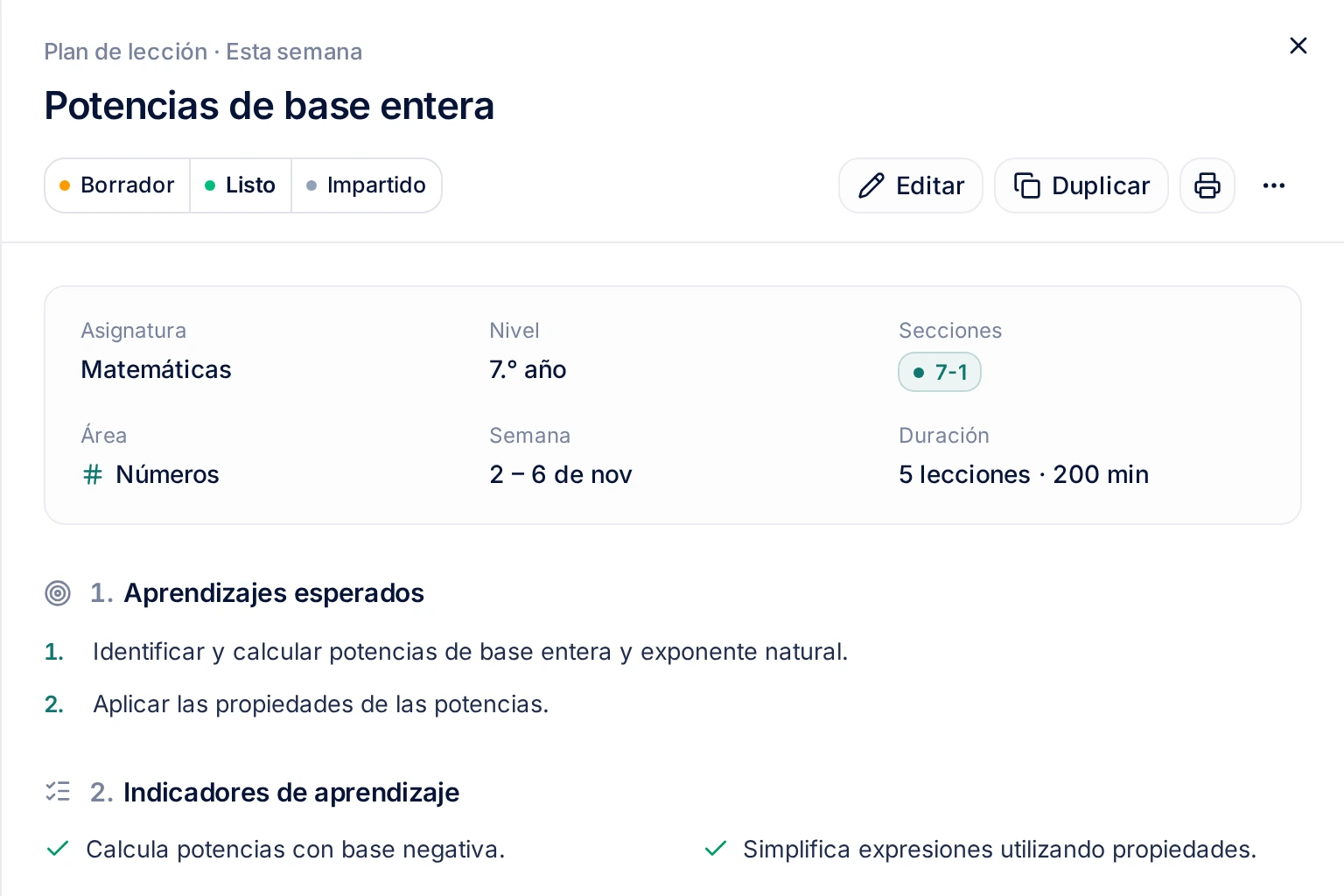
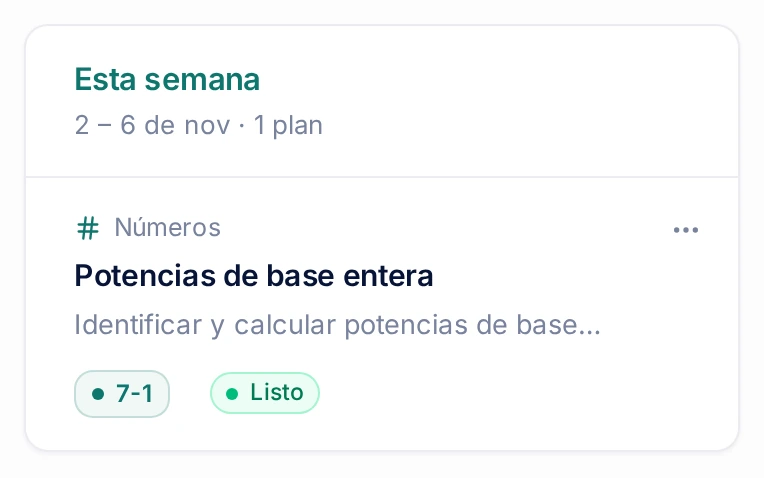
Plan de lección «Potencias de base entera» en EduDocente, con los botones Editar y Duplicar: Matemáticas de 7.° año, sección 7-1, 5 lecciones, con sus aprendizajes esperados e indicadores de aprendizaje (datos de ejemplo).Planes de la semana en EduDocente en el celular: el plan «Potencias de base entera», de Números, para la sección 7-1, marcado como Listo (datos de ejemplo).

PLANEAMIENTO

Planes que podés reutilizar

Planeá cada semana y duplicá tus planes para reutilizarlos.

  • Planes por semana y por sección
  • Duplicar un plan y ajustarlo
  • Marcar un plan como listo
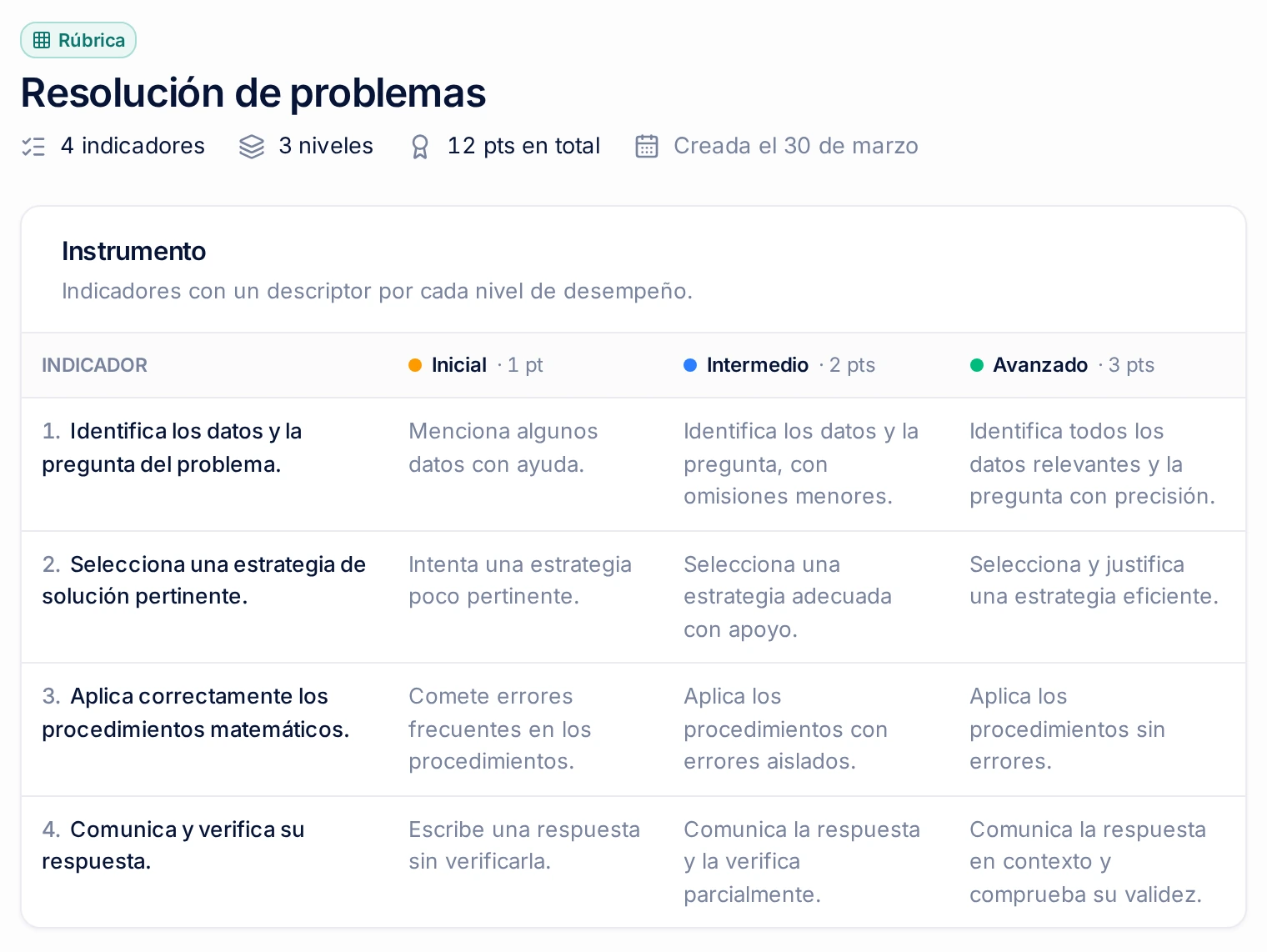
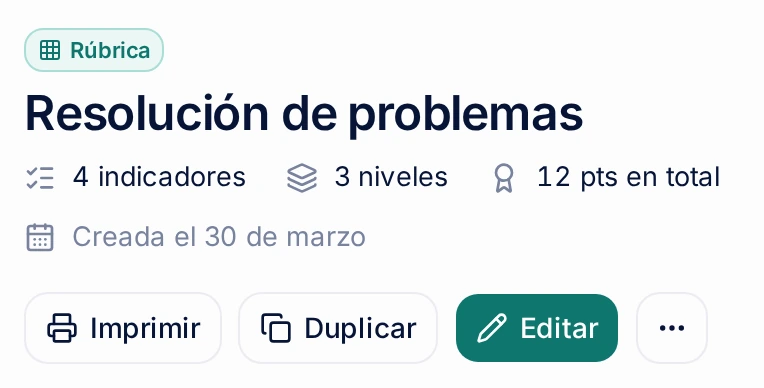
Rúbrica «Resolución de problemas» en EduDocente: 4 indicadores y 3 niveles de desempeño, Inicial, Intermedio y Avanzado, con un descriptor por nivel para cada indicador y 12 puntos en total (datos de ejemplo).Rúbrica «Resolución de problemas» en EduDocente, en el celular: 4 indicadores, 3 niveles y 12 puntos en total, con los botones Imprimir, Duplicar y Editar (datos de ejemplo).

RÚBRICAS

Rúbricas con tus indicadores y niveles

Creá rúbricas con tus indicadores y niveles, duplicalas y usalas en cada evaluación.

  • Indicadores y niveles propios
  • Duplicar una rúbrica existente
  • Calificar por indicadores

MÓDULOS

Los módulos de EduDocente

  • Asistencia

    Pase de lista, tardías, justificaciones y componente de asistencia automático.

  • Calificaciones

    Componentes según el REA, promedios automáticos y cierre de periodo.

  • Planeamiento

    Planes por semana y por sección, para duplicarlos y reutilizarlos.

  • Estudiantes

    Expediente, datos del encargado y observaciones.

  • Conducta

    Boletas de conducta según el REA y nota de conducta automática.

  • Agenda

    Horario semanal por sección, pruebas, reuniones y entregas.

  • Actas

    Actas listas para entregar y exportación a PDF.

Datos de ejemplo. En la beta trabajás con estudiantes de ejemplo, no con los de tus secciones.

Activá solo lo que necesitás

Encendé o apagá cada módulo y el menú se adapta al instante. Tus datos se conservan aunque ocultés un módulo.

PREGUNTAS

Preguntas frecuentes

¿Lo puede usar todo mi colegio?

Sí. Mirá las opciones para colegios.

¿Tengo que instalar algo?

No. EduDocente se usa desde el navegador, así que no tenés que instalar nada.

¿Qué pasa con los datos de mis estudiantes?

En la beta trabajás con estudiantes de ejemplo, sin datos reales de estudiantes. Lo que registrás en tu cuenta se usa solo para brindarte el servicio. En nuestra Política de privacidad están todos los detalles y en Eliminación de datos te explicamos cómo pedir que los borremos.

¿Cuánto cuesta?

Escribinos a hi@eduvian.ai y te contamos las opciones.

¿Puedo verlo funcionando?

Sí. Escribinos y coordinamos para mostrártelo.

CONTACTO

¿Querés conocer EduDocente?

Escribinos y te lo mostramos. Si sos parte de un colegio, mirá también las opciones para colegios.